2019年6月30日日曜日

Dream ExplorerでDCセーブデータ転送 PCからDCへ転送

DCとPCの間でVMセーブデータをやり取りする話の続き。

以下の流れ。
①VMU ExplorerでDemulのVMセーブデータを実機用データに変換
②Dream ExplorerをCDRに書き込む
③DCとPCをネットワーク接続するための準備
④DCとPCをネットワーク接続
⑤PCからDCにVMデータを転送
⑥DCからPCにVMデータを転送

①~④は以下。
Dream ExplorerでDCセーブデータ転送 準備

この記事は⑤。①~④でネットワーク接続していることを前提。

⑥は以下。
Dream ExplorerでDCセーブデータ転送 DCからPCへ転送

Dream Explorerの操作ポイントとして、
・Lトリガで一覧の先頭、Rトリガで一覧の末尾に移動できる。情報が多い場合は活用。
・PCから後追いでファイルを触った場合は、そのフォルダで「Refresh」を選択して最新表示。
・同じ名前のファイル名があるところに保存しようとすると、上書きするか問い合わせが表示されるので、誤操作でも安心。
・今回は試さないけど、コピー不可ファイルもコピー可能らしい。

⑤PCからDCにVMデータを転送
Dream Explorerで「Open PC」を選択すると、Cドライブの中身が確認できる。

DCに転送したいVMセーブデータを置いているフォルダまで移動し、VMIファイルを選択してAボタン。

メニューで「Copy to VMU」を選択してAボタン。

転送先のVMを選択してAボタン。事前にDCコントローラに接続しておくこと。

転送後のファイル名を設定してスタートボタンで転送。転送中はDC、PC共に電源切ったりLANケーブルを抜いたりしない。

転送が完了。

Dream Explorerを終了し、転送したファイルがDCでどう見えるかチェック。
BIOS画面でVMの内容を見ると、正常なファイルとして認識している。
転送されたファイルのタイムスタンプはDC本体の時計に依存する。電池切れだと本体発売日。

オラタンのデータなので、オラタンを起動してカスタマイズ。
色だけのデータなので、機体選択してカラーエディットメニューでロード。

ファイルメニューから正常に参照できるので開く。

Demulで作ったときのカラーを確認できる。

ということで、Demulからセーブデータを実機に転送、参照できる。このまま上書きもOK。

個々のファイルではなく、VM全体をダンプして転送することが多いと思うけど、ここでは触れない。

Dream ExplorerでDCセーブデータ転送 準備

Demulで保存されたVMのセーブデータを実機に移せないかと気になってくる。
実機とエミュでセーブデータが別となると、同じことをしないといけないし面倒。隠し要素をそれぞれ解放するとか。
Dream Explorerを使えば、PCとDCでネットワーク経由でVMデータのやり取りができるらしく。
やり取りできれば同時にバックアップとなって安心。

必要なものを準備する。
・MILCD再生可能なDC本体
・BBA
・VM
・LANケーブル
・CDR2枚
・DemulのVMセーブデータ

流れは以下。
①VMU ExplorerでDemulのVMセーブデータを実機用データに変換
②Dream ExplorerをCDRに書き込む
③DCとPCをネットワーク接続するための準備
④DCとPCをネットワーク接続
⑤PCからDCにVMデータを転送
⑥DCからPCにVMデータを転送

この記事は①~④まで。

⑤は以下。
Dream ExplorerでDCセーブデータ転送 PCからDCへ転送

⑥は以下。
Dream ExplorerでDCセーブデータ転送 DCからPCへ転送

例えばDemulでオラタンのカラーエディットデータを作ったとして。


①VMU ExplorerでDemulのVMセーブデータを実機用データに変換
以下サイトより、VMU Explorerをダウンロードして展開して適当なところに配置。
https://bswirl.kitsunet.org/

展開後のフォルダ内にあるvmuexplorer.exeを実行する。
自動でファイル選択のダイアログが出るので、DemulのVMセーブデータを開くと一覧表示される。

実機へ移したいセーブデータを右クリックし、Exportを選択。
ファイル保存ダイアログが表示されるので、Cドライブ内で、ドライブ直下でないところにファイル名を指定して保存。ファイル名は面倒なので初期値のまま。
Cドライブ直下だと、Dream Explorerでファイルを参照できなかったので。

保存すると、VMIファイルとVMSファイルのペアが出来上がる。


②Dream ExplorerをCDRに書き込む
以下サイトより、Dream Explorerのディスクイメージが入ったzipをダウンロードして展開する。
https://bswirl.kitsunet.org/

展開フォルダ内に入ったディスクイメージを、DiscJugglerでCDRに書き込む。
DiscJugglerの設定は、Advancedタブで以下。
・Mode:Mode2
・Block:2352
・Misc:RAWをチェック

正常に書き込めたか気になる場合、DC本体にセットして起動する。


③DCとPCをネットワーク接続するための準備
DC本体にDream ExplorerをセットしてLANケーブル接続するだけだと、ネットワーク経由でファイルのやりとりができない。

以下の流れをやる。必要なファイルも置いてある。
https://www.dreamcast-talk.com/forum/viewtopic.php?t=6826

VMU Tool GUI filesをダウンロードして展開する。
展開後フォルダ内のvmutoolフォルダをCドライブ直下に配置し、C:\vmutoolとする。

VMU Tool Binaryをダウンロードして展開する。
展開後フォルダを任意の場所に配置する。面倒なのでGUIと同じ場所に配置。

dcload-ipをダウンロードし、DiscJugglerでCDRに書き込む。DiscJugglerの設定は、Dream Explorerの書き込みと同様。
dcload-ipを書き込んだCDRをLANケーブル接続したDC本体にセットして起動し、MACアドレスを控える。
以降のプロセスで使うので、DC本体はこのままにしておく。

コマンドプロンプトを管理者権限で起動して、MACアドレスに対するIPアドレスを割り当てる。
コマンドは以下。
[arp -s 他環境と重複しないIPアドレス dcload-ipで表示されたMACアドレス]
なので以下のような感じ。
[arp -s 192.168.11.100 00-d0-f1-02-5f-b6]

DC-TOOL GUIのzipをダウンロードして展開する。展開後のインストーラを起動してインストール。
DC-TOOL GUIを起動する。インストール先のdctool3.exeを実行。
メニューバーより以下を設定。
Config->Connection->Link type->Broadband Adapter

メニューバーより以下を選択。
Config->Connection->Set BBA IP...

コマンドプロンプトで設定したIPアドレスと同じ値を設定する。


④DCとPCをネットワーク接続
LANケーブルを接続した状態でDC本体を起動し、dcload-ipを起動しておく。
DC-TOOL GUIを起動し、アップロードの青い矢印を押す。

ポップアップでアップロードファイルを選択する。
VMU Tool Binaryをダウンロードして展開したフォルダ内のvmu__085.binを指定。
Uploadボタンを押す。

dcload-ipのステータスが実行中に変わり、画面が自動で切り替わる。

ここからはDCの操作。
スタートボタンを押す。

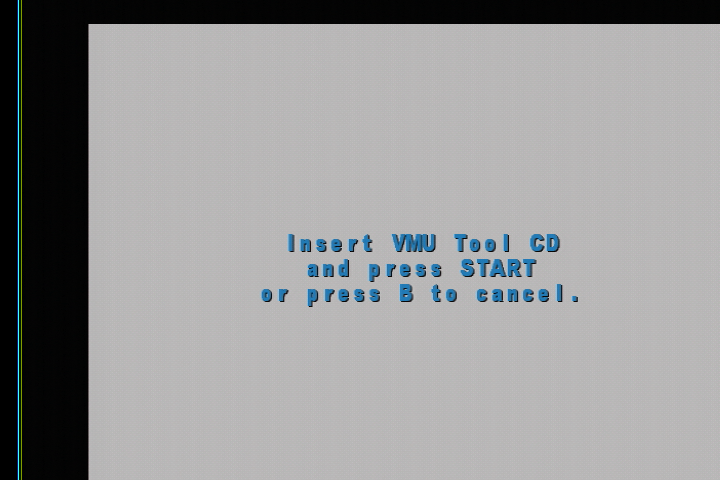
ディスク交換を促す画面に切り替わるので、Dream Explorerを書き込んだCDRに入れ替えて、スタートボタンを押す。

テーマを好みで選択すると、Dream Explorerメイン画面へ進む。


ここまできて、ようやく転送の準備が完了。
VMU Explorer、Dream ExplorerでVMまるっとダンプが取れたり他にも色々できるけど、ここでは触れない。
Dream Explorerは動作が不安定なのか、操作が速すぎるとフリーズするのでゆっくり操作。

2019年6月12日水曜日

35th Anv.

誕生日プレゼントは突然のTwitterアカウントのロックだった。

2019年6月9日日曜日

PCゲームのパッケージ

実家から置きっぱなしにしていたゲームが更に届く。引き続きPCゲーム。

グランディアIIは引っ張り出したとつぶやいたけど、実際には実家から送られてきたもの。

今となってはダウンロード購入することが多いけどやっぱりパッケージは良いもので、モノある喜びとそれを並べる楽しさがある。

気になるボックスアートたちについて。

Kane & Lynchシリーズ。1作目はGFWL廃止のままSteam登録不可。

Just causeシリーズ。片方未開封。

FEAR2とLeft 4 dead 2。FEAR2は移動で画面が揺れて酔う。

Sonic mega collection plusとDiner dash2作セット。インストールできても動かないソニック。

GTAIII。このポスターが手に入らないものか。

Dragon age origins。木箱の中にゲーム本体。

PCゲームはパッケージ版を買ってしまうので、DOOM Eternalとかデザインが楽しみ。
Haloはパッケージを出してくれるのか気になるところ。

2019年5月26日日曜日

Assault android Cactus Plus

連休中にSteam版もリリースされていたらしく、Assault android Cactusにプラスが付いた。
キャンペーンクリア済みのため、起動するとキャンペーンプラスが解放。

キャンペーンプラスはアーケードゲームでいう2周目のような難易度で、
・雑魚戦ステージは敵の出現パターンがいやらしく、ステージ内の仕掛けも厳しい。
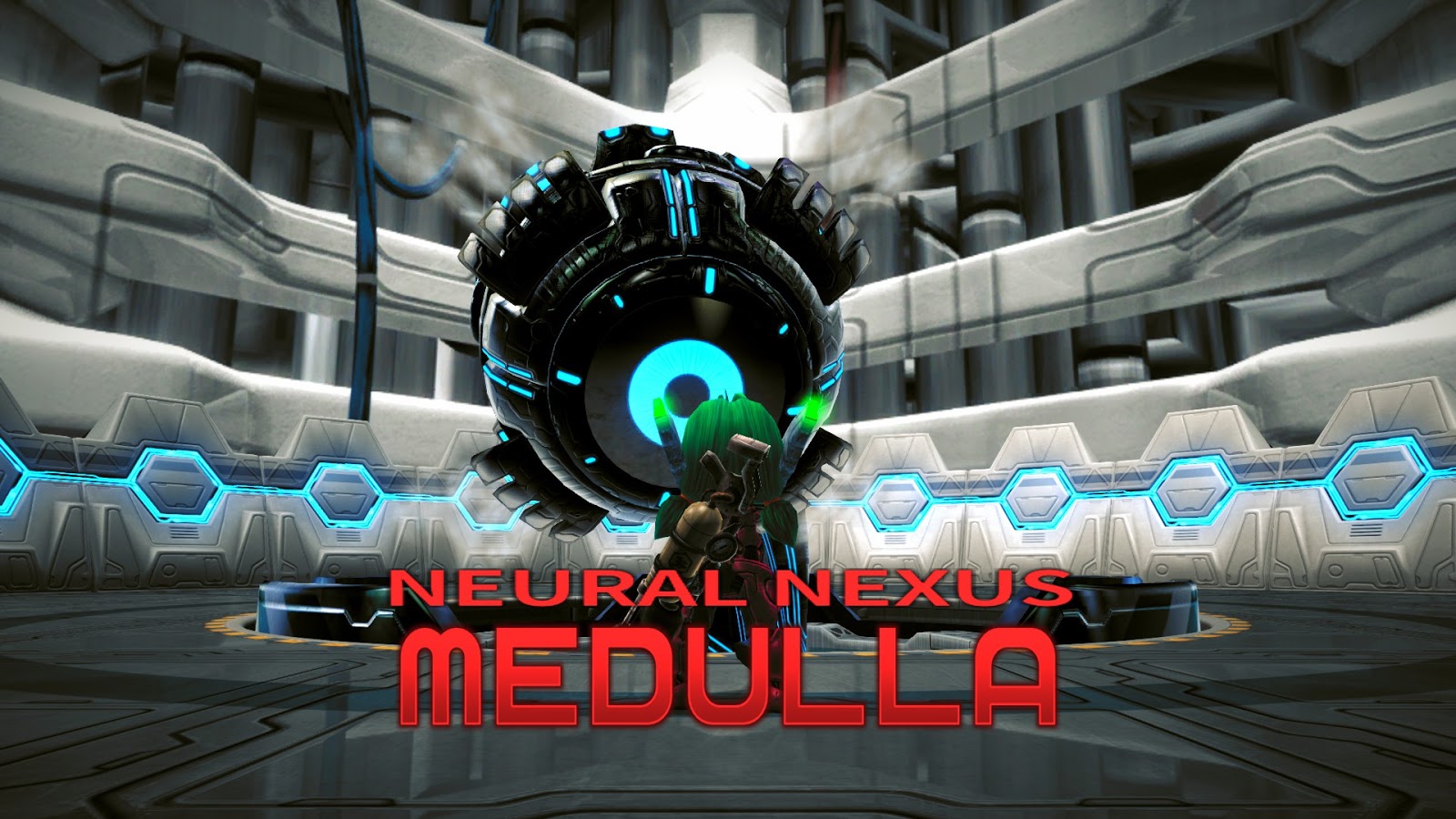
・ボスはメダラ戦もしくはインフィニティドライブの強化ボスが各ステージに出現。
 もしかしたらもうちょっと強いかも。
というもの。

条件を満たすと色違いを選べる。
本当に欲しいのはカラーエディットとオンラインCoopだけど、そこは非対応。

強化されたボスは黒光りするように。セリフも独自のもの。

元をそこそこやりこんでいれば、ステージ中に結構ダウンするものの電池切れまで追いつめられることはないくらいの難しさ。
1人でしかやってないので、4人で遊ぶと雑魚戦はすごいことになりそう。

2019年5月12日日曜日

連休明け特に無く

連休明けの仕事は割込みだらけであまり進まず、更にやることが増えるとかなんとかで悶々とこの土日を過ごす。
悶々とするだけではいけないので遊ぶ。大体ケツイ。

母曰く、「私が元気なうちにあんたが実家に置いたゲームをそっちに送っておきたい」と。
なんだか切ないし親孝行しないとなと思いつつ、ちょっとずつ実家に置きっぱなしにしたあんなものやこんなものが送られてくる。
今回届いた分。

PCゲームがいくつか届いたので、まずはPCゲームなのだと。確かにパッケージがたくさんあった。
RE4をきっかけにFPSやTPSに興味を持ち、そこから更に海外のゲームに興味を持った時期があり、日本国内からは亡きIFEELGROOVY、海外からはいろんなサイトから買っていたと。
今でもPCゲームは海外から購入。


表2周できてからケツイによりはまるようになったけど、全然安定しない。たまに裏に行けてもすぐ死ぬ。
1周目のみの動画を先日アップロード。

実際に操作しているところをキャプチャしたほうがリアリティがあるのではと考えたもの。
それよりこの動画の問題は、縦画面を強引に横に倒して横解像度に収めたこと。とにかく画面が小さい。
更に接続していたHDMIケーブルが不良だったようで、ステレオのBGMがモノラル感覚で聞こえる。

Aviutlでの操作が悪かったようなので調べてみると、解像度をそのまま回転できるプラグインがある。これを使って動画を編集してみると、縦解像度に。
スマートフォンを縦に持って拡大すると、縦画面でかっちり拡大される。

世の中はエスプレイドのフィールドテストで盛り上がってるみたいだけど、ドゥーム撃破への道は長い。

2019年4月14日日曜日

ケツイ表もう一息

アーケードモードで遂に表2周目のエヴァッカニアまで行けるように。
1日1回遊べない日もあるけどなんとかここまでやってきた。

1周目であっても怪しくなったらボムを使って、残機を潰さないようにすると良い感じ。
根気や集中力も大事だけどここまでくると、体調管理のほうが大事な気がしてくる。
疲れが溜まっていると1周すらできない。

練習というよりアワード欲しさにアーケードチャレンジも遊ぶ。
アーケードチャレンジはステージごとにシーンを選んで練習できるありがたいモード。死んだら10秒前に巻き戻し。

これならステージ開始、中ボス、中ボス撃破後、ボスと集中して練習できるし、ステージ通しても練習できるしかなりありがたい。
ただ練習するだけでなく、アワードを獲得するというやる気に繋がる要素もある。

そうなると練習というよりノーミスノーボムを目指す方向に向かう。
巻き戻し中にリスタートできればもっとありがたいモード。
表2周目のチャレンジも結構ゴールドが増えてきた。

チャレンジでゴールドをたくさん取れるならアーケードモードもクリアできそうに感じるけど、部分的に挑むのと通して挑むのでは全然違うのでそうもいかず。
それでもあとはエヴァッカニアだけなので、少なくとも年内には表2周できそう。