2019年7月15日月曜日

XRGB-3のDsubでNAOMIを出力

XCAPTURE-1があれば、解像度1920x1080までのキャプチャができる。HDCP非対応。
PS4はシステム設定でHDCPをOFFにすれば簡単にキャプチャ。

XRGB-3があれば、古い入力端子の映像を最近のモニタにアップスキャン出力できる。
出力はDsubかDVIなので、モニタによっては変換が必要。

Framemeisterが遂に生産終了ということで、そろそろ手に入れなければ。どこかの記事では、最後のXRGBになるかもしれないとかいうのを見た気がする。
FramemeisterにはDsubがついてないので、NAOMIやDCをどうするかが悩みどころ。
DCについては31khz対応のSCARTケーブルが海外で売られているらしく。
XRGB-3は役目を終えるか微妙な立ち位置と思われる。

Dsubということで、XRGB-3をいじる。
NAOMIをDsub端子から直接XRGB-3に接続すると、なんとなくぼやけを感じるし暗い。

XRGB-3のRGB21端子は31khzに対応しているので、IOボード、AV7000を通じてXRGB-3に接続すると、Dsubに比べてくっきり。

セガコンバータやIOボードのDsub端子に接続すると、そこからCsyncを出力してくれる。
最近まではダウンスキャンかと勘違いしていた。
さておき。
IOボード経由のRGB21出力は、環境のせいか色が安定しないシーンがある。
セガコンバータ経由のRGB21出力は、白が異常に強い。

NAOMIがせっかくDsub15+RCAでXRGB-3に接続できるのに、ぼんやりにじむのはなんだか悶々とする。
使いこなせていないなりに調べてみると、Dsubでもくっきり映す設定があるようで。
以下Wikiより。
Classic Console Upscaler wiki

設定前。

設定後。

一部を比較。上が設定前。下が設定後。微妙に左右位置がずれて見える。

いっきに改善。設定中に気づいたのは、LPFをOFFにするとぼんやりが抑えられるみたい。
映像の世界はよくわからないけど、どこをいじれば良いってことさえ分かれば良い、ありがたい記事。

Wikiを見ると、他の環境についてもお勧めであろう設定値が載っている。
なるほどこれならNAOMIに限らず、DCもDsubでくっきり表示を楽しめる。
NAOMIやDCの60fpsキャプチャも良い感じに。
CP2向け設定も気になる。

設定によって明るさに影響が出るみたい。XRGB-3初期設定の時点でVGA直接出力より暗いけど、より暗く。

NAOMIからVGA直接だとこんな感じ。

明るさに限らず色々設定すれば忠実にできると思われる。
とりあえず明るさ設定で寄せてみると、
XRGB-3

NAOMIからVGA直接出力

近づいてきてるので良さげ。

映像信号調整TOOLを使って画面位置とサイズをかっちり設定できるし、改めてXRGB-3は良いコンバータであると。
やりこむとしたら何だろうか。

2019年6月30日日曜日

Dream ExplorerでDCセーブデータ転送 DCからPCへ転送

DCとPCの間でVMセーブデータをやり取りする話の続き。

以下の流れ。
①VMU ExplorerでDemulのVMセーブデータを実機用データに変換
②Dream ExplorerをCDRに書き込む
③DCとPCをネットワーク接続するための準備
④DCとPCをネットワーク接続
⑤PCからDCにVMデータを転送
⑥DCからPCにVMデータを転送

①~④は以下。
Dream ExplorerでDCセーブデータ転送 準備

⑤は以下。
Dream ExplorerでDCセーブデータ転送 PCからDCへ転送

この記事は⑥。①~④でネットワーク接続していることを前提。

例えばDC実機で以下のようにオラタンでカスタマイズしたとして。

カラーだけでなくカスタマイズデータとして保存。


⑥DCからPCにVMデータを転送
Dream Explorerを起動して、「Open VMU」を選択してAボタン。

「File Manager」を選択してAボタン。

VMに保存されたファイルが一覧表示されるので、転送したいファイルを選択してAボタン。

「Copy to PC」を選択してAボタン。

Cドライブ直下の内容が表示されるので、転送したいフォルダまで移動する。

通常のVMファイルとして保存する場合は、「new VMI file」、Nexusファイルとして保存する場合は、「new DCI file」を選択する。
ここでは通常VMファイルとするので、「new VMI file」を選択してAボタン。

転送後のファイル名を設定してスタートボタンで転送。転送中はDC、PC共に電源切ったりLANケーブルを抜いたりしない。

 転送が完了。

ここからPCで操作。
VMU Explorerで、DemulのVMセーブデータを開く。
メニューバーで以下を選択して、DCから転送されたファイルをインポート。
File->Import file

VMIファイルを選択する。

一覧にファイルが追加される。

VMセーブデータ全体を上書き保存する。

Demulを起動して確認すると、ファイルを開ける。

実機で編集した内容を確認できる。

ということで、実機からセーブデータを実機に転送、参照できる。このまま上書きもOK。

個々のファイルではなく、VM全体をダンプして転送することが多いと思うけど、ここでは触れない。

Dream ExplorerでDCセーブデータ転送 PCからDCへ転送

DCとPCの間でVMセーブデータをやり取りする話の続き。

以下の流れ。
①VMU ExplorerでDemulのVMセーブデータを実機用データに変換
②Dream ExplorerをCDRに書き込む
③DCとPCをネットワーク接続するための準備
④DCとPCをネットワーク接続
⑤PCからDCにVMデータを転送
⑥DCからPCにVMデータを転送

①~④は以下。
Dream ExplorerでDCセーブデータ転送 準備

この記事は⑤。①~④でネットワーク接続していることを前提。

⑥は以下。
Dream ExplorerでDCセーブデータ転送 DCからPCへ転送

Dream Explorerの操作ポイントとして、
・Lトリガで一覧の先頭、Rトリガで一覧の末尾に移動できる。情報が多い場合は活用。
・PCから後追いでファイルを触った場合は、そのフォルダで「Refresh」を選択して最新表示。
・同じ名前のファイル名があるところに保存しようとすると、上書きするか問い合わせが表示されるので、誤操作でも安心。
・今回は試さないけど、コピー不可ファイルもコピー可能らしい。

⑤PCからDCにVMデータを転送
Dream Explorerで「Open PC」を選択すると、Cドライブの中身が確認できる。

DCに転送したいVMセーブデータを置いているフォルダまで移動し、VMIファイルを選択してAボタン。

メニューで「Copy to VMU」を選択してAボタン。

転送先のVMを選択してAボタン。事前にDCコントローラに接続しておくこと。

転送後のファイル名を設定してスタートボタンで転送。転送中はDC、PC共に電源切ったりLANケーブルを抜いたりしない。

転送が完了。

Dream Explorerを終了し、転送したファイルがDCでどう見えるかチェック。
BIOS画面でVMの内容を見ると、正常なファイルとして認識している。
転送されたファイルのタイムスタンプはDC本体の時計に依存する。電池切れだと本体発売日。

オラタンのデータなので、オラタンを起動してカスタマイズ。
色だけのデータなので、機体選択してカラーエディットメニューでロード。

ファイルメニューから正常に参照できるので開く。

Demulで作ったときのカラーを確認できる。

ということで、Demulからセーブデータを実機に転送、参照できる。このまま上書きもOK。

個々のファイルではなく、VM全体をダンプして転送することが多いと思うけど、ここでは触れない。

Dream ExplorerでDCセーブデータ転送 準備

Demulで保存されたVMのセーブデータを実機に移せないかと気になってくる。
実機とエミュでセーブデータが別となると、同じことをしないといけないし面倒。隠し要素をそれぞれ解放するとか。
Dream Explorerを使えば、PCとDCでネットワーク経由でVMデータのやり取りができるらしく。
やり取りできれば同時にバックアップとなって安心。

必要なものを準備する。
・MILCD再生可能なDC本体
・BBA
・VM
・LANケーブル
・CDR2枚
・DemulのVMセーブデータ

流れは以下。
①VMU ExplorerでDemulのVMセーブデータを実機用データに変換
②Dream ExplorerをCDRに書き込む
③DCとPCをネットワーク接続するための準備
④DCとPCをネットワーク接続
⑤PCからDCにVMデータを転送
⑥DCからPCにVMデータを転送

この記事は①~④まで。

⑤は以下。
Dream ExplorerでDCセーブデータ転送 PCからDCへ転送

⑥は以下。
Dream ExplorerでDCセーブデータ転送 DCからPCへ転送

例えばDemulでオラタンのカラーエディットデータを作ったとして。


①VMU ExplorerでDemulのVMセーブデータを実機用データに変換
以下サイトより、VMU Explorerをダウンロードして展開して適当なところに配置。
https://bswirl.kitsunet.org/

展開後のフォルダ内にあるvmuexplorer.exeを実行する。
自動でファイル選択のダイアログが出るので、DemulのVMセーブデータを開くと一覧表示される。

実機へ移したいセーブデータを右クリックし、Exportを選択。
ファイル保存ダイアログが表示されるので、Cドライブ内で、ドライブ直下でないところにファイル名を指定して保存。ファイル名は面倒なので初期値のまま。
Cドライブ直下だと、Dream Explorerでファイルを参照できなかったので。

保存すると、VMIファイルとVMSファイルのペアが出来上がる。


②Dream ExplorerをCDRに書き込む
以下サイトより、Dream Explorerのディスクイメージが入ったzipをダウンロードして展開する。
https://bswirl.kitsunet.org/

展開フォルダ内に入ったディスクイメージを、DiscJugglerでCDRに書き込む。
DiscJugglerの設定は、Advancedタブで以下。
・Mode:Mode2
・Block:2352
・Misc:RAWをチェック

正常に書き込めたか気になる場合、DC本体にセットして起動する。


③DCとPCをネットワーク接続するための準備
DC本体にDream ExplorerをセットしてLANケーブル接続するだけだと、ネットワーク経由でファイルのやりとりができない。

以下の流れをやる。必要なファイルも置いてある。
https://www.dreamcast-talk.com/forum/viewtopic.php?t=6826

VMU Tool GUI filesをダウンロードして展開する。
展開後フォルダ内のvmutoolフォルダをCドライブ直下に配置し、C:\vmutoolとする。

VMU Tool Binaryをダウンロードして展開する。
展開後フォルダを任意の場所に配置する。面倒なのでGUIと同じ場所に配置。

dcload-ipをダウンロードし、DiscJugglerでCDRに書き込む。DiscJugglerの設定は、Dream Explorerの書き込みと同様。
dcload-ipを書き込んだCDRをLANケーブル接続したDC本体にセットして起動し、MACアドレスを控える。
以降のプロセスで使うので、DC本体はこのままにしておく。

コマンドプロンプトを管理者権限で起動して、MACアドレスに対するIPアドレスを割り当てる。
コマンドは以下。
[arp -s 他環境と重複しないIPアドレス dcload-ipで表示されたMACアドレス]
なので以下のような感じ。
[arp -s 192.168.11.100 00-d0-f1-02-5f-b6]

DC-TOOL GUIのzipをダウンロードして展開する。展開後のインストーラを起動してインストール。
DC-TOOL GUIを起動する。インストール先のdctool3.exeを実行。
メニューバーより以下を設定。
Config->Connection->Link type->Broadband Adapter

メニューバーより以下を選択。
Config->Connection->Set BBA IP...

コマンドプロンプトで設定したIPアドレスと同じ値を設定する。


④DCとPCをネットワーク接続
LANケーブルを接続した状態でDC本体を起動し、dcload-ipを起動しておく。
DC-TOOL GUIを起動し、アップロードの青い矢印を押す。

ポップアップでアップロードファイルを選択する。
VMU Tool Binaryをダウンロードして展開したフォルダ内のvmu__085.binを指定。
Uploadボタンを押す。

dcload-ipのステータスが実行中に変わり、画面が自動で切り替わる。

ここからはDCの操作。
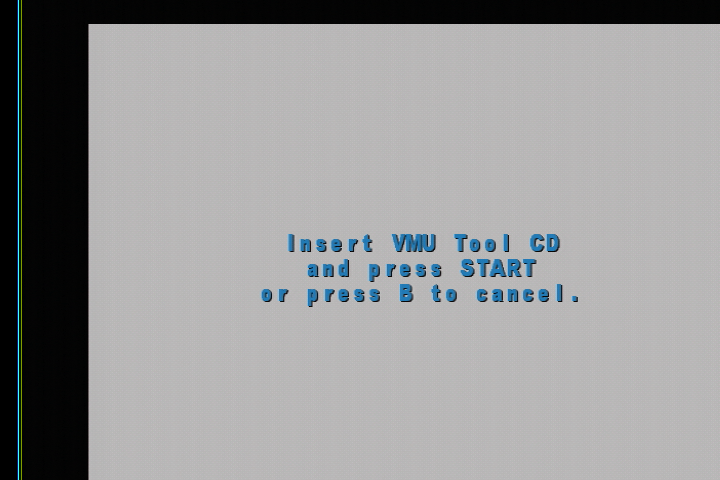
スタートボタンを押す。

ディスク交換を促す画面に切り替わるので、Dream Explorerを書き込んだCDRに入れ替えて、スタートボタンを押す。

テーマを好みで選択すると、Dream Explorerメイン画面へ進む。


ここまできて、ようやく転送の準備が完了。
VMU Explorer、Dream ExplorerでVMまるっとダンプが取れたり他にも色々できるけど、ここでは触れない。
Dream Explorerは動作が不安定なのか、操作が速すぎるとフリーズするのでゆっくり操作。

2019年6月12日水曜日

35th Anv.

誕生日プレゼントは突然のTwitterアカウントのロックだった。